내신 시험지 만드는 법
중학교 영어 교과서와 단원을 고르면 AI가 중간·기말고사 형식의 시험지, 정답·해설, 문항정보표를 만들어 줍니다. 아래 순서대로 따라 해 보세요.
1교과서와 시험 범위 고르기
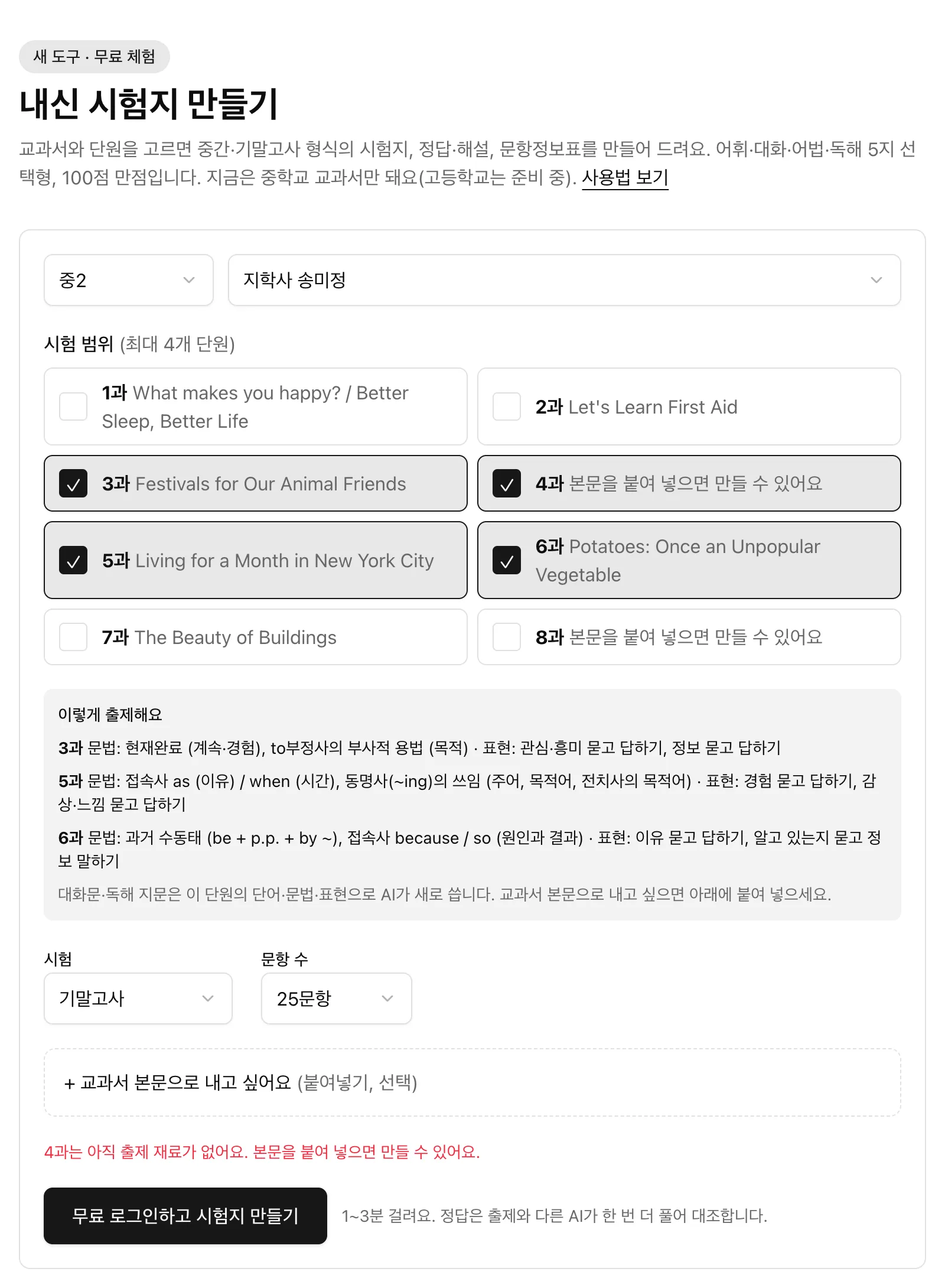
내신 시험지 만들기에서 학년 → 교과서(출판사·저자)를 고르고, 시험 범위가 되는 단원을 누르세요. 최대 4개 단원까지 고를 수 있습니다.
- 단원 이름 옆에 제목이 보이면 바로 출제할 수 있습니다. AI가 교과서를 미리 읽고 단원마다 주제·의사소통 표현·문법 포인트를 정리해 두었습니다.
- «본문을 붙여 넣으면 만들 수 있어요»라고 나오는 단원은 아직 정리가 안 된 단원입니다. 3단계처럼 본문을 붙여 넣으면 됩니다.
- 단원을 고르면 이렇게 출제해요 상자에 단원별 문법·표현이 나옵니다. 수업한 내용과 맞는지 확인하세요.
지금은 중학교 교과서만 됩니다. 고등학교는 수능형 유형으로 따로 준비하고 있습니다.
2시험 종류와 문항 수 고르기
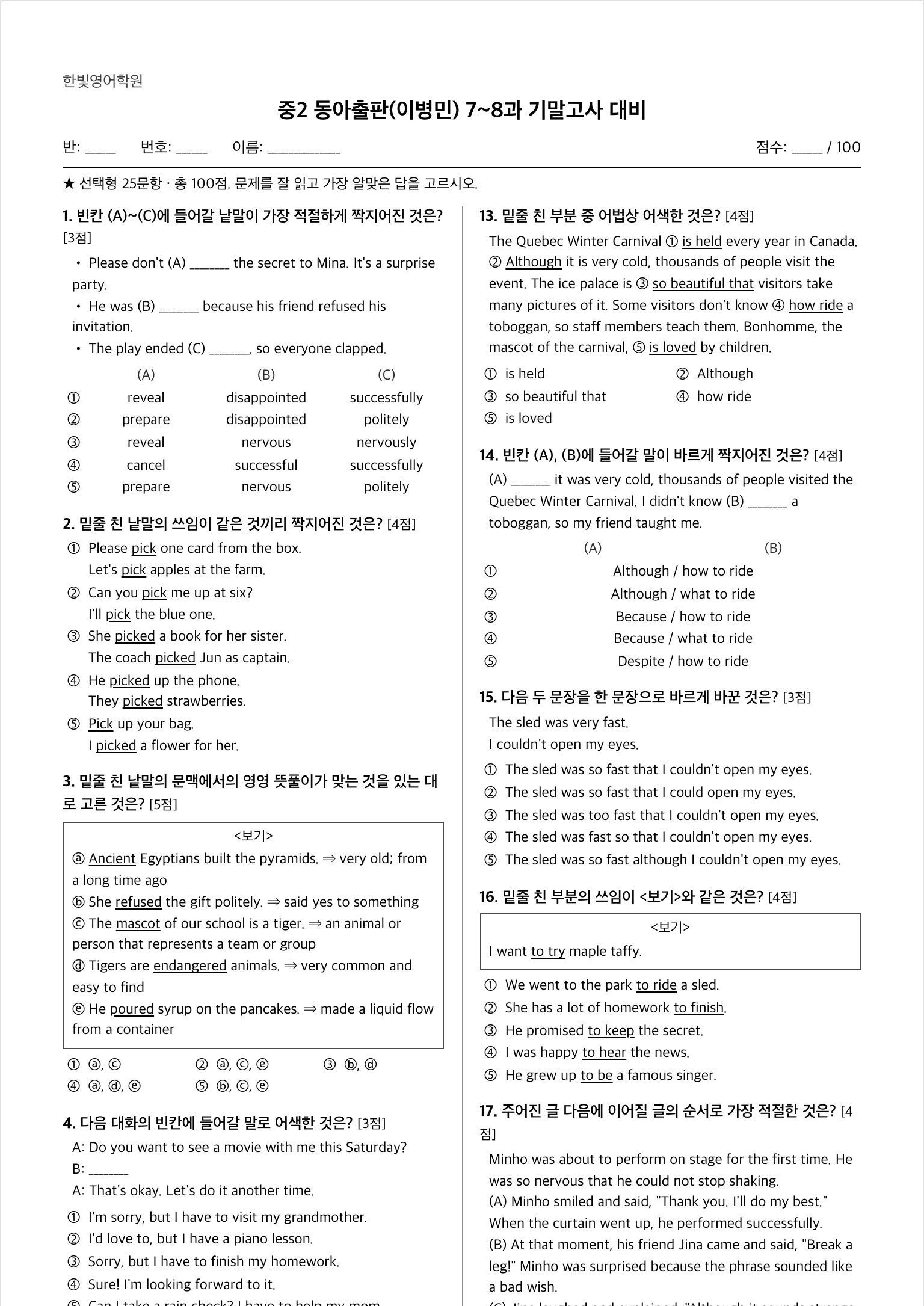
중간고사·기말고사와 문항 수(20·25·28문항)를 고르세요. 모두 5지 선택형이고, 학교 시험지처럼 어휘 → 대화 → 어법 → 독해 순서로 나오며 합계는 100점입니다. 배점은 난이도에 따라 문항마다 2~5점입니다(20문항은 문항이 적어 최대 7점).
문항 수 어휘 대화 어법 독해 지문 20문항 2 5 5 8 대화문 1 · 독해 지문 2 25문항 3 7 6 9 대화문 2 · 독해 지문 2 28문항 3 8 7 10 대화문 2 · 독해 지문 3 대화문·독해 지문 하나에 2~3문항이 묶여 나옵니다(예: «[14~16] 다음 글을 읽고 물음에 답하시오»). 단원을 여러 개 고르면 지문을 단원마다 나눠 냅니다.
3교과서 본문 붙여넣기선택
아무것도 붙여 넣지 않으면 대화문·독해 지문은 그 단원의 단어·문법·표현으로 AI가 새로 씁니다. 학생이 처음 보는 글이라 실력 확인용으로 좋습니다.
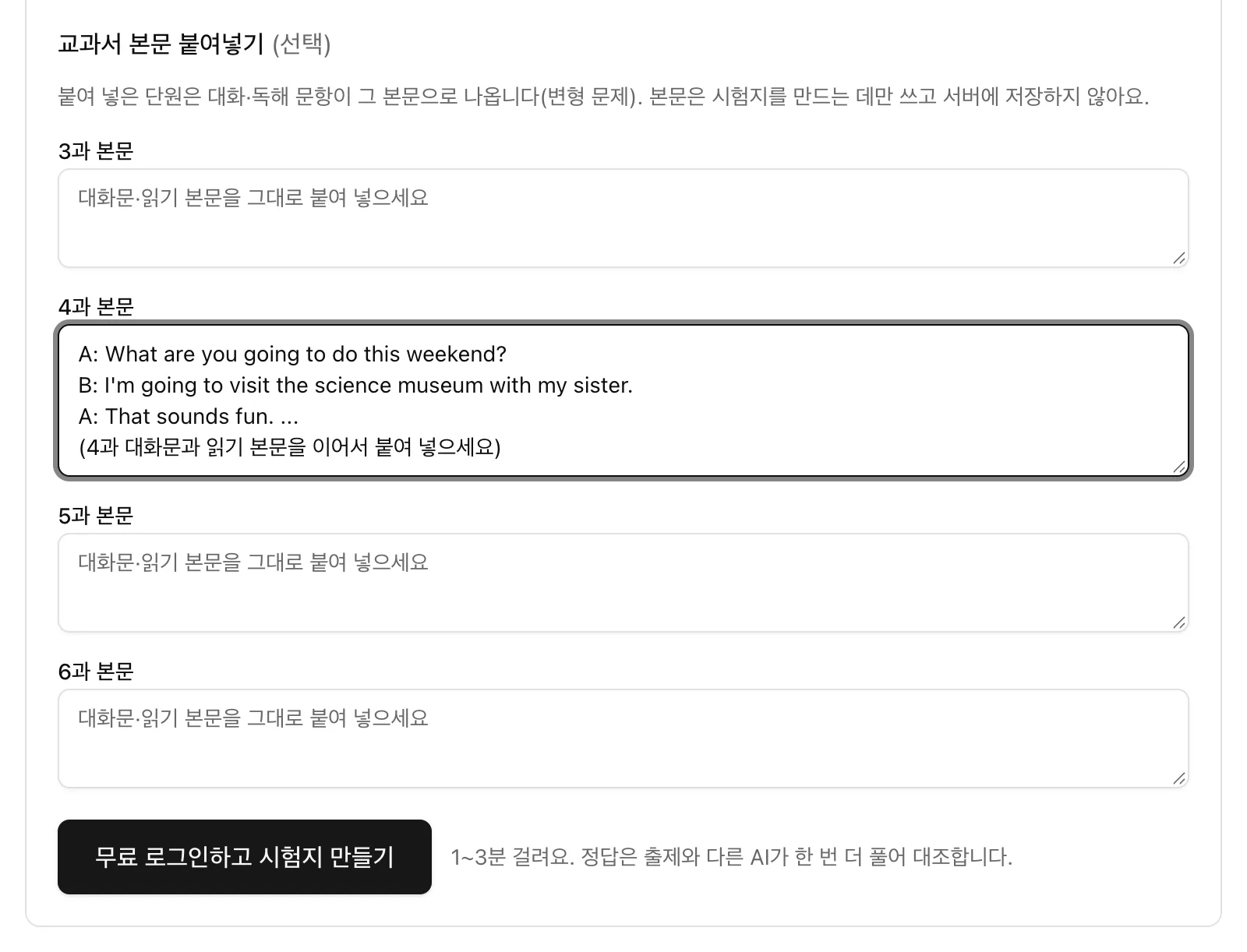
교과서 본문으로 내고 싶으면 + 교과서 본문으로 내고 싶어요를 누르고 단원별 칸에 대화문·읽기 본문을 붙여 넣으세요. 그 단원은 본문을 바탕으로 한 변형 문제가 나옵니다.
- 필요한 단원만 붙여 넣어도 됩니다. 예를 들어 4개 단원 중 하나만 «본문을 붙여 넣으면 만들 수 있어요»라면 그 단원만 붙여 넣으세요. 나머지 단원은 AI가 새로 쓴 지문으로 나옵니다.
- 붙여 넣은 단원은 독해 지문을 먼저 받습니다. 단원 하나에 8,000자까지 넣을 수 있습니다.
붙여 넣은 원문은 따로 저장하지 않습니다. 그 본문으로 만든 시험지(지문 포함)는 내 시험지에 암호화해 저장되고, 나만 열 수 있습니다.
4시험지 만들기
시험지 만들기를 누르세요(처음이면 무료 로그인부터). 1~3분 걸리고, 진행 상황이 화면에 나옵니다. 새로고침해도 이어서 받아 옵니다.
문항을 다 쓰면 출제와 다른 AI가 정답을 숨긴 채 시험지를 한 번 더 풉니다. 두 AI의 답이 갈린 문항은 고쳐서 다시 풀게 하고, 그래도 갈리면 화면에 노란 표시와 이유를 남깁니다. 노란 표시는 인쇄에는 나오지 않습니다.
AI 두 개가 맞혀도 사람 눈으로 본 것은 아닙니다. 나눠 주기 전에 한 번 훑어봐 주세요. 특히 노란 표시 문항은 꼭 확인하세요.
5시험지·정답·해설·문항정보표 인쇄
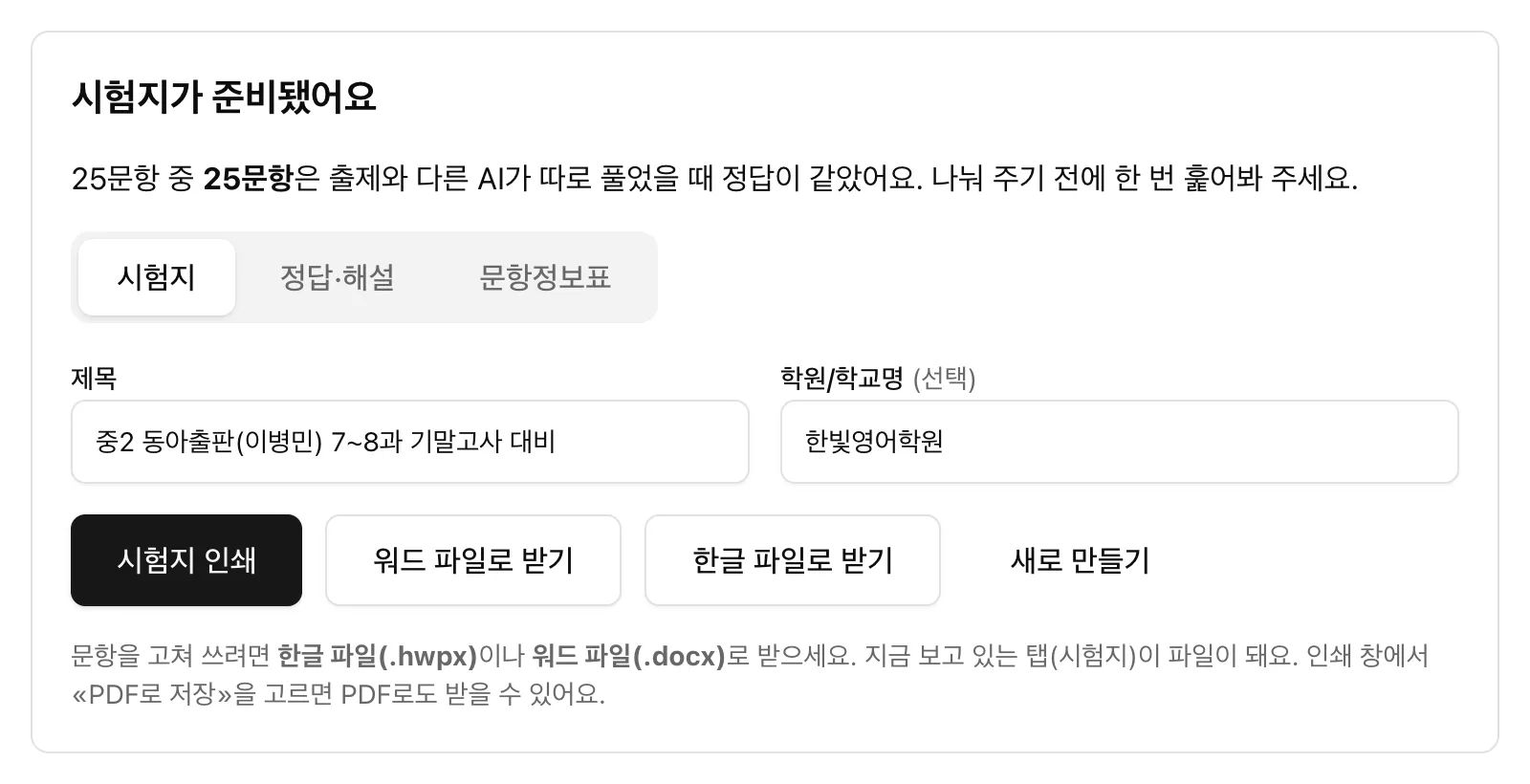
위쪽 탭에서 시험지 · 정답·해설 · 문항정보표를 고르고 인쇄 버튼을 누르세요. 학교 시험지처럼 A4 두 단으로 나옵니다. 인쇄 창에서 «PDF로 저장»을 고르면 파일로도 받을 수 있습니다.
- 제목을 고칠 수 있고, 학원·학교 이름을 넣으면 머리말에 찍힙니다. 반·번호·이름·점수 칸은 저절로 들어갑니다.
- 한글 파일로 받기(.hwpx)·워드 파일로 받기(.docx)를 누르면 지금 보고 있는 탭이 파일로 내려받아집니다. 열어서 문항을 고치거나 학교 양식에 옮겨 붙일 수 있습니다.
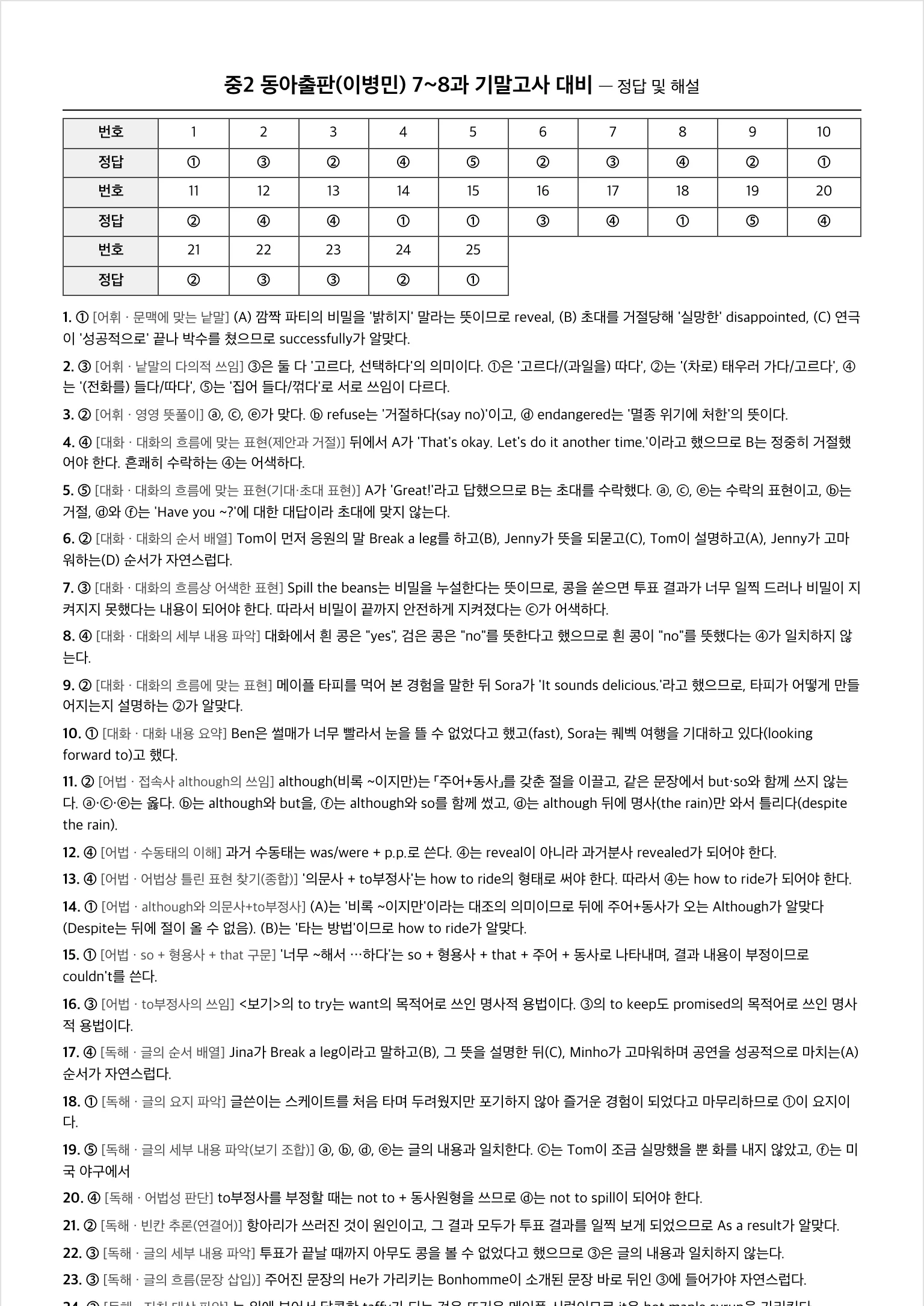
- 정답·해설: 맨 위에 빠른 정답표, 그 아래 문항별 정답과 해설이 나옵니다.
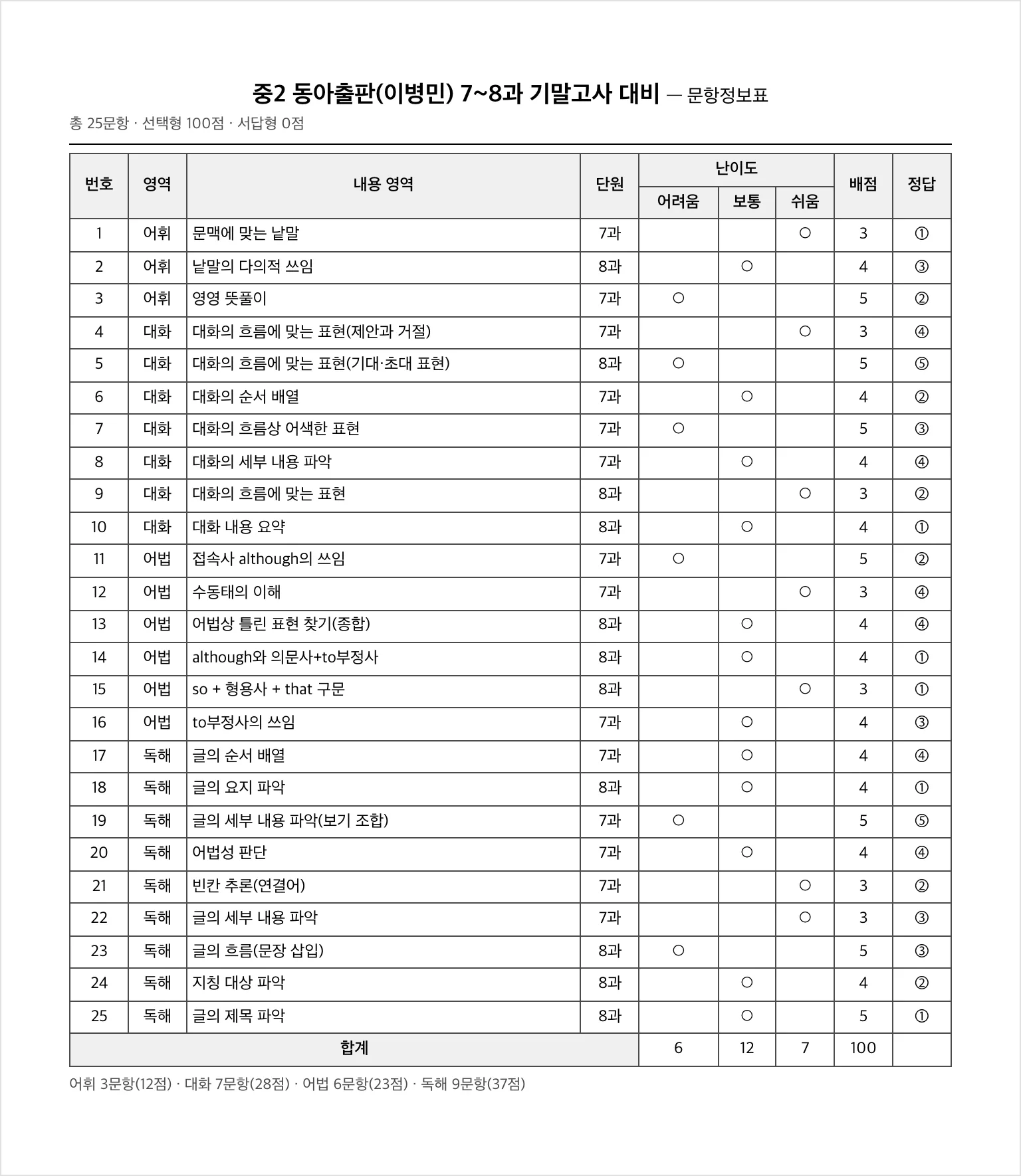
- 문항정보표: 문항마다 영역·내용 영역·단원·난이도·배점·정답, 맨 아래 난이도별·영역별 합계가 나옵니다.
- 다 만든 시험지는 내 시험지에 저절로 저장됩니다. 다른 컴퓨터에서도 로그인하면 다시 열어 인쇄하거나 파일로 받을 수 있습니다. 새 시험지는 새로 만들기로.
자주 묻는 것
- 돈이 드나요?
- 지금은 무료입니다. 결제 정보도 묻지 않습니다.
- 하루에 몇 번 만들 수 있나요?
- 한 사람이 하루 5번까지 만들 수 있고, 한 번에 하나씩 만듭니다. 이용자가 몰리면 잠시 뒤에 다시 눌러 달라고 나올 수 있습니다. 만들다 실패한 횟수는 세지 않습니다.
- 서술형 문항도 나오나요?
- 지금은 5지 선택형만 나옵니다. 서술형은 채점 기준까지 함께 나와야 해서 다음에 준비합니다.
- 한글(HWP)·워드 파일로 받을 수 있나요?
- 네. 결과 화면의 «한글 파일로 받기»(.hwpx)나 «워드 파일로 받기»(.docx)를 누르세요. 지금 보고 있는 탭(시험지·정답·해설·문항정보표)이 파일이 되고, 열어서 문항을 고쳐 쓸 수 있습니다. 한글 2014 이후 버전에서 열립니다.
- 만든 시험지는 어디에 남나요? 다른 사람이 볼 수 있나요?
- 메뉴의 «내 시험지»에 모입니다. 제목과 시험지 내용은 암호화해 저장하고, 로그인한 본인만 열 수 있습니다. 공유 기능은 없습니다. 학원 공용 컴퓨터라면 다 쓴 뒤 로그아웃하세요. 로그아웃하면 이 브라우저에 남은 시험지와 붙여 넣은 본문도 지워집니다.
- AI가 쓴 지문은 교과서 본문과 같나요?
- 아니요. 본문을 붙여 넣지 않으면 단원의 단어·문법·표현만 가지고 새 글을 씁니다. 교과서 본문으로 내고 싶으면 3단계처럼 붙여 넣으세요.
- 정답이 틀렸거나 이상한 문항이 있어요.
- 의견 보내기로 알려 주세요. 문항 번호와 화면 캡처를 붙이면 더 빨리 고칩니다. 메일([email protected])도 좋습니다.
- 단어 시험지도 필요해요.
- 단어 학습지·시험지는 따로 있습니다. 단어 학습지·시험지 사용법을 보세요.